
Collaborer à distance sur un mix, en audio haute résolution
11 novembre 2026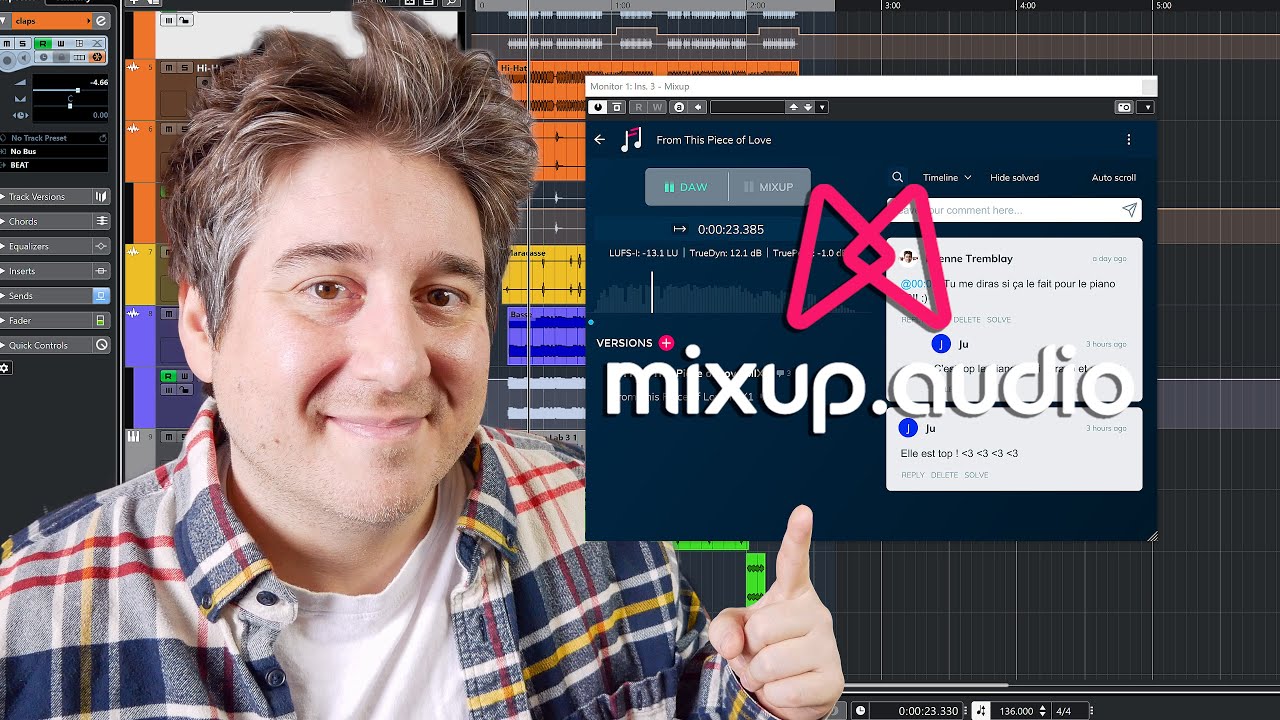
Collaborer à distance sur un mix, c'est devenu la norme pour moi : la grande majorité de mes clients ne mettent jamais les pieds au studio. Le défi, c'est de garder des échanges simples, précis et en bonne qualité audio. Voici les deux approches que j'utilise : un plugin de collaboration pour gérer les versions et les commentaires (Mixup, de Puremix), et une solution de streaming haute résolution pour écouter ensemble en temps réel.
Mixup : centraliser versions et commentaires
Mixup est un outil collaboratif qui existe en version navigateur (ordinateur et téléphone) et en version plugin, utilisée directement dans le logiciel. Il existe une formule gratuite, qui donne déjà accès à la majorité des fonctions, et des abonnements payants pour aller plus loin. Je l'ai adopté parce qu'il simplifie énormément le processus de corrections avec mes clients.
L'organisation est logique : des dossiers (un par album, par exemple), des playlists à l'intérieur, puis chaque chanson avec toutes ses versions (mix 1, mix 2, mix 3, etc.).
Bien l'installer dans la session
Deux détails de configuration comptent vraiment :
- L'emplacement : je le place sur le Control Room (dans Cubase), comme ça il est présent dans toutes mes sessions, et surtout avant mes outils de correction d'écoute. J'explique pourquoi plus bas.
- La synchronisation : il faut activer la fonction qui permet au plugin de se synchroniser avec la lecture du logiciel et de contrôler la position du curseur (ARA dans Cubase). Sans ça, on perd une bonne partie de l'intérêt.
Le côté client : un minimum de friction
Une fois le mix téléversé, on partage la chanson. On peut exiger ou non un mot de passe, et décider si la personne doit se créer un compte. Je désactive toutes ces options : je veux un minimum de friction. Le client écoute en ligne, sur son téléphone ou son ordinateur, en MP3 ou en 16 bits, et peut télécharger une version 24 bits.
Pendant l'écoute, il clique simplement pour écrire un commentaire, qui reste lié au moment exact de la chanson (« le kick est trop fort ici », par exemple).
Corriger les commentaires un par un
Je reçois une notification quand des commentaires arrivent. Dans le plugin, je clique sur un commentaire : le curseur de ma session se place au bon moment. J'écoute, je corrige (je baisse le kick, disons), puis je marque le commentaire comme réglé. Il disparaît de la liste, mais l'historique reste disponible. En cas de doute, je peux répondre directement sous le commentaire pour poser une question.
Quand tout est corrigé, j'exporte le mix et je téléverse la nouvelle version directement depuis le plugin. Le client reçoit à son tour une notification. Pour d'autres conseils sur ces échanges, voyez mes réflexions sur la relation entre ingé son et clients.
Comparer avec les anciennes versions
C'est là qu'on comprend l'intérêt de placer le plugin sur le Control Room. Je peux passer de l'écoute de ma session en cours à n'importe quelle version déjà envoyée. Au mix 4, si le client me dit qu'il préférait le son d'un instrument au mix 1, je compare instantanément, sans fouiller dans mes archives. Et comme le plugin est placé avant mes corrections d'écoute, les anciennes versions passent par la même correction que la session.
Autre détail bien pensé : la normalisation du volume. On peut demander au plugin de lire toutes les versions à un niveau commun (par exemple -14 LUFS). Pratique si on envoie tantôt un mix, tantôt un master : on compare la musique, pas le volume. Pour ma part, je fournis toujours un mix masterisé dès la première version, à un niveau assez constant, donc je la laisse désactivée. Sur ces notions de niveau, lisez LUFS et LKFS expliqués.
Écouter ensemble en haute résolution, en temps réel
Pour une séance de corrections en direct, les services de visioconférence ont un problème : leur qualité audio est mauvaise. Ma solution combine deux outils : le plugin Listento d'Audiomovers pour l'audio, et Zoom pour la vidéo et la conversation.
- Installez Listento (Mac et Windows, un compte est nécessaire) et placez le plugin sur la sortie de votre session.
- Choisissez la résolution : 16 bits est déjà largement suffisant, 24 bits si vous voulez. Une version d'essai permet de tester.
- Lancez la transmission et copiez le lien. Les participants l'ouvrent simplement dans un navigateur, et plusieurs personnes peuvent écouter en même temps.
- En parallèle, ouvrez une réunion Zoom et partagez votre écran.
La latence est très courte, à peine plus d'une demi-seconde dans mon test. Quelques conseils pour que ça fonctionne bien :
- Connectez-vous en Ethernet, des deux côtés si possible. En Wi-Fi ou sur cellulaire, j'ai eu des coupures chez la personne qui reçoit.
- Coupez les micros quand on écoute, pour ne pas renvoyer la musique dans la conversation. Un peu de discipline et tout se passe bien.
- Synchronisez image et son : dans les statistiques de Zoom, on voit la latence du partage d'écran. On peut ajuster la latence de Listento pour s'en rapprocher, avec quelques essais.
- Prenez le contrôle à distance : si la personne partage son écran et lance Listento chez elle, on peut demander le contrôle de son ordinateur et mixer dans sa session tout en l'écoutant en haute résolution.
Pas besoin que tout le monde ait des moniteurs de studio : un bon casque branché sur l'ordinateur suffit pour participer. Si c'est votre cas, lisez aussi mes conseils pour mixer au casque.
Faire mixer à distance
Ces outils sont exactement ceux qui me permettent de travailler avec des artistes partout dans la francophonie. Si vous voulez faire mixer votre chanson sans vous déplacer, mon service de mix en ligne fonctionne de cette façon, du premier envoi jusqu'à la dernière correction.
À lire aussi
Gratuit
2 guides PDF + la formation EQ 101
Inscrivez-vous à l’infolettre et recevez mes guides d’égalisation et de compression, deux sessions multipistes et un accès à la formation vidéo EQ 101 (3 h 31).
Un courriel de temps en temps. Désinscription en un clic.