
La fenêtre de mix de Cubase et astuces pour gagner du temps
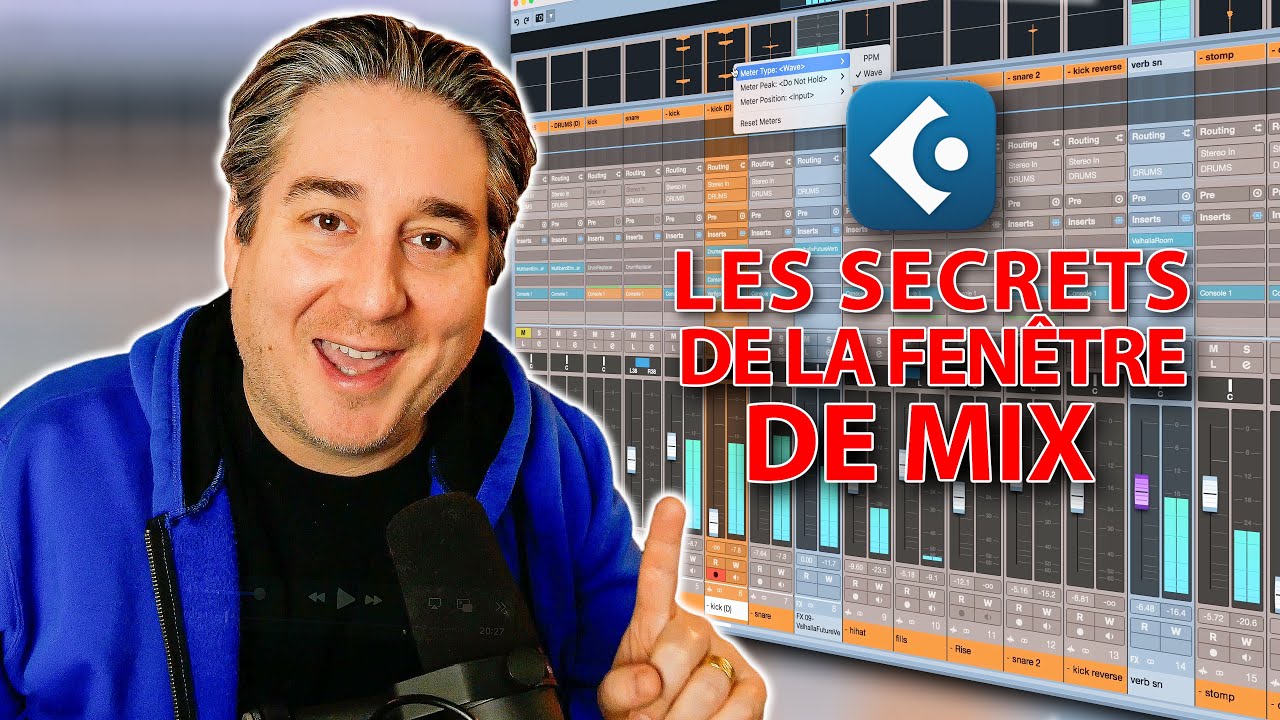
La fenêtre de mix de Cubase (la MixConsole) est ultra personnalisable, au point qu'il m'arrive encore d'y découvrir des fonctions après plus de dix ans d'utilisation. Voici comment je la configure, les petits réglages qui changent vraiment le travail au quotidien, puis quelques fonctions et raccourcis de Cubase qui me font gagner un temps fou.
Organiser la fenêtre : visibilité, zones et configurations
Dès qu'on dépasse 10, 15 ou 20 pistes, l'organisation visuelle devient essentielle. Sur la gauche, la section de visibilité permet de masquer des pistes : elles restent actives, elles n'encombrent simplement plus le mixeur.
Les zones sont encore plus utiles. On peut verrouiller certaines pistes à gauche ou à droite de la fenêtre. Je fixe par exemple tous mes sous-groupes (batterie, basse, effets, claviers, voix) et mon bus de mix à droite : peu importe où je me déplace, je garde un œil dessus. En enregistrement, on peut faire la même chose à gauche avec les pistes d'entrée pour surveiller les niveaux en permanence.
Autres détails pratiques :
- L'historique du mixeur permet d'annuler les manipulations de volume, de panoramique ou de réglages de plugin.
- Les snapshots mémorisent un état complet du mixeur.
- Les MixConsole 1 à 4 : on l'oublie souvent, mais on peut avoir plusieurs fenêtres de mix avec des configurations différentes, par exemple une pour la prise de son avec les entrées verrouillées et la section Cue Sends (les mix de casque des musiciens), inutile au mix.
Les sections à garder ouvertes
Un clic droit sur la tranche permet d'afficher ou de masquer chaque section, et on les réordonne par glisser-déposer (je préfère les modules en mode popup, plus lisibles). Je garde toujours visibles :
- La section pré (pré-fader) : filtre coupe-bas, gain d'entrée et inversion de phase. Le gain me sauve souvent en fin de mix : si le niveau qui arrive sur mon bus de mix est trop fort et fait saturer un plugin ou un appareil analogique patché, je baisse simplement ce gain, au lieu de descendre toutes les pistes (et leurs automations) ou d'ajouter un VCA.
- Le routage et le nom de la piste, pour vérifier où va chaque signal. Il arrive qu'une nouvelle réverbération parte directement sur la sortie stéréo au lieu du sous-groupe prévu (voir bus, auxiliaires et sous-groupes).
- Les inserts et les sends.
Channel Strip, ligne pré/post-fader et freeze
Le Channel Strip intégré peut être placé avant les inserts, par exemple pour qu'un gate ou un EQ de nettoyage agisse avant vos plugins. Dans les inserts, la petite ligne verte sépare les slots pré-fader et post-fader : un plugin placé après réagit au volume du fader. Une saturation post-fader saturera donc plus ou moins selon le volume.
J'utilise aussi cette logique avec la fonction freeze. Sur un kick, je fige le plugin de remplacement de sons (pour éviter qu'un réglage change à la réouverture de la session) et je garde après la ligne un plugin de traitement modifiable. Ça libère du CPU tout en gardant de la flexibilité. Avec un EQ, aucun souci ; avec un compresseur et des automations de volume, le niveau qui l'attaque changera, attention.
Metering : entrée ou post-fader
Dans les réglages globaux des vumètres, je règle l'affichage sur l'entrée (avant les traitements). Pendant la balance de volume, je veux voir qu'une piste joue même si son fader est en bas. En post-fader, une piste au fader baissé n'affiche rien. On peut commencer en entrée puis passer en post-fader pour voir le niveau réel. Dans les options (la petite roue dentée), le Meter Bridge en mode Wave affiche un aperçu de la forme d'onde, pratique pour se repérer.
Panoramique : stéréo balance ou combined panner
Par défaut, le panoramique d'une piste stéréo agit comme une balance : à fond à gauche, le canal droit est simplement coupé. Si votre piste a le son sec à gauche et le délai à droite, le délai disparaît. En mode Combined Panner, on contrôle les côtés gauche et droit indépendamment : idéal pour resserrer des claviers stéréo ou des retours de réverbération qu'on ne veut pas laisser à 100 %. Sur une piste mono, inutile.
Dans les sends, les panoramiques sont liés à la piste par défaut (Link Panners). C'est logique pour des back vocals panoramiqués : leur signal doit aussi arriver à gauche ou à droite dans la réverbération. On peut les délier, par exemple pour ramener un back vocal un peu vers le centre dans la réverb. Pour la différence entre envoi pré et post, voyez send pré-fader ou post-fader.
Q-Link et autres raccourcis
Avec Q-Link activé, on ajuste un paramètre sur plusieurs pistes sélectionnées à la fois, y compris dans plusieurs instances d'un même EQ. On peut aussi bypasser tous les plugins d'un clic, et depuis Cubase 14, déplacer les pistes directement dans le mixeur.
Les fonctions de Cubase que j'utilise tous les jours
Au-delà du mixeur, voici les fonctions qui me font préférer Cubase :
- VariAudio : un éditeur de hauteur intégré, un peu comme Melodyne, sur n'importe quelle piste audio, sans consommer de CPU. Correction de note, redressement du vibrato, inflexions de début et de fin, étirement temporel. C'est cette fonction qui m'a fait passer de Pro Tools à Cubase.
- La Control Room : les plugins de correction de moniteurs ou de casque (et des outils comme Realphones) s'y placent une fois pour toutes, se chargent dans chaque session et n'affectent pas vos exports. On y gère aussi les mix de casque, le dim, l'écoute mono, et un plugin de comparaison entre versions de mix. Il faut l'activer et assigner ses sorties dans la configuration audio.
- Le trim des segments : depuis Cubase 14, Ctrl+Maj sur un segment détecte automatiquement les passages pour en ajuster le volume, puis on affine la courbe au crayon. Parfait pour égaliser les niveaux avant les plugins.
- Les Key Commands : tous les raccourcis sont personnalisables, utile sur un portable sans pavé numérique. J'ai mis la MixConsole sur la touche à gauche du 1 pour basculer sans regarder le clavier.
- Le Direct Offline Processing : appliquer un ou plusieurs plugins sur un seul segment, de façon non destructive. Idéal pour un déclicker sur un bruit de bouche précis, sans CPU ni latence (plus de détails dans comment utiliser un denoiser).
Trois astuces pour gagner du temps
- Auto-monitoring en mode Tape Machine Style (Préférences, VST). Si vous enregistrez avec une simulation d'ampli ou un Auto-Tune en direct, plus besoin de cliquer sur le bouton de monitoring à chaque prise : on entend l'entrée en enregistrement et la piste en lecture. Très pratique en punch-in.
- Zoomer vite : G et H pour le zoom horizontal, Maj+G et Maj+H pour la hauteur des pistes, Maj+F pour voir toute la session. Alt+S zoome sur un segment sélectionné. En assignant « annuler le zoom » dans les Key Commands (à Alt+Z, par exemple), on revient en arrière étape par étape.
- Bulk Rename Utility (gratuit, PC uniquement) : quand un client envoie 30 pistes dont le nom commence par le titre de la chanson, on remplace d'un coup la partie redondante par rien. Les noms deviennent lisibles dans Cubase.
Pour aller plus loin
Retrouvez aussi 5 fonctions cachées de Cubase. Et une fois le logiciel bien en main, place au mix lui-même : ma Mix Masterclass montre tout le processus sur des chansons complètes.
À lire aussi
EQ 101 GRATUIT
Accédez gratuitement à la formation EQ 101 qui vous donnera de solides bases sur les techniques d'égalisation.