
L'effet auto-tune robot : la méthode pas à pas
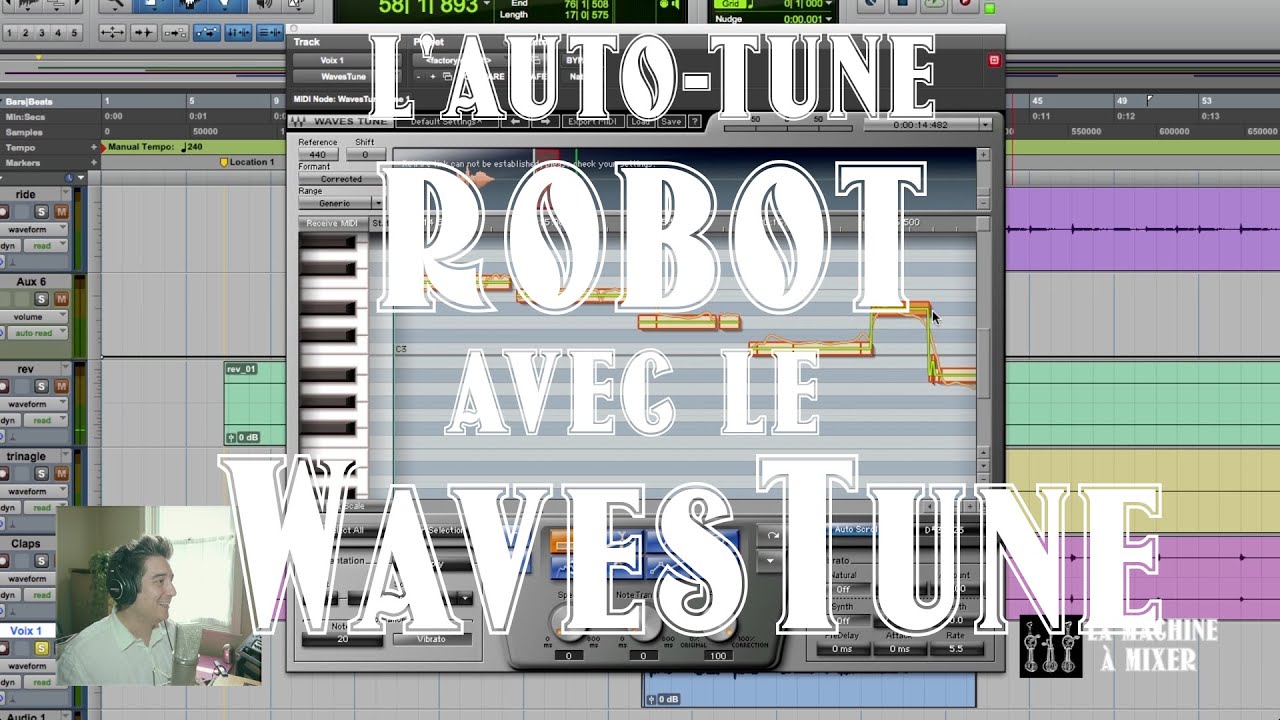
L'effet auto-tune robot, c'est ce son de voix aux notes parfaitement droites, qui sautent d'une note à l'autre sans transition, popularisé par T-Pain, et qu'on peut pousser encore plus loin vers une couleur à la Daft Punk (même si eux utilisent plus souvent des vocodeurs). Je vous montre ici comment je le crée à partir d'une voix très fausse, avec la correction graphique, des doublures, une harmonie et un petit truc de synthé pour renforcer le côté robotique.
Le point de départ : une voix vraiment fausse
La session de l'exemple est une petite pièce pop-rock (batterie, synthés, basse, un peu de guitare) que j'avais composée pour une proposition commerciale. J'ai enregistré quatre fois la même courte phrase, très rapidement, et je chante franchement à côté des notes. C'est un bon test : on va voir qu'on peut transformer ça en quelque chose d'intéressant.
Pourquoi passer par la correction graphique
J'utilise Waves Tune, mais la méthode est la même avec n'importe quel correcteur qui a un mode graphique (Auto-Tune en mode graphique, Melodyne, etc.). Les versions automatiques, comme Auto-Tune EFX, sont pratiques pour ce genre d'effet, mais elles ont une limite : dès que la voix est un peu à côté de la note, le correcteur choisit parfois la mauvaise note et l'effet n'est pas propre. En mode graphique, c'est vous qui décidez de chaque note.
1. Analyser et replacer chaque note
- Faites analyser la voix par le plugin pour afficher les notes détectées.
- Réécoutez : quand vous êtes très à côté, l'algorithme accroche parfois une note complètement différente. Replacez chaque segment sur la bonne note.
- Zoomez et corrigez aussi les petits bouts de notes qui partent de travers, en début ou en fin de phrase, quand la voix met du temps à atteindre la note.
On ne cherche pas une correction naturelle : on veut des lignes parfaitement droites partout. Dans le graphique, la courbe de hauteur réelle doit devenir une barre bien plate. L'interface n'est pas toujours très conviviale, ça demande un peu de patience, mais pas de connaissances musicales poussées : on écoute, on replace, on réécoute.
2. Vitesse et transition au maximum
C'est le réglage qui fait l'effet robot. Par défaut dans Waves Tune, la vitesse de correction est à 15 ms et la transition entre les notes à 120 ms, ce qui garde un peu de naturel. Pour un effet robotique, il faut que le passage d'une note à l'autre soit brutal et instantané :
- sélectionnez toutes les notes ;
- mettez la vitesse (Speed) et la transition (Note Transition) au plus rapide.
Attention : ces réglages ne s'appliquent qu'aux notes sélectionnées. C'est très pratique pour une correction transparente, où l'on peut ajuster la vitesse note par note. Mais si vous avez déplacé des notes après coup, vérifiez que toutes ont bien gardé les réglages les plus rapides : il m'est arrivé de devoir les resélectionner.
3. Construire un chœur de robots
Avec une seule voix, l'effet est sympa. Avec plusieurs, il devient vraiment intéressant. J'ai traité mes quatre prises de la même façon, avec une variante pour les deux dernières :
- Prises 1 et 2 : à l'unisson, sur la mélodie principale.
- Prise 3 : une fois corrigée, j'ai sélectionné toutes ses notes et je les ai montées d'une octave. En solo, c'est dénaturé et assez laid, mais en combinaison, ça passe très bien : ce sont des voix de robot.
- Prise 4 : je l'ai replacée note par note pour former une harmonie avec la mélodie.
4. Imprimer, empiler et spatialiser
Ensuite, j'enregistre chaque voix traitée sur une nouvelle piste audio (en envoyant la sortie de la piste dans un bus qui sert d'entrée à une piste audio). Avoir l'effet « imprimé » en audio donne beaucoup plus de souplesse : on peut copier, coller et déplacer les segments librement.
- Empilez les quatre voix en les synchronisant bien, pour donner l'impression d'un groupe.
- Panoramiquez les deux voix à l'unisson complètement à gauche et à droite.
- Créez une évolution : ne faites pas entrer toutes les voix dès le début. Laissez l'octave et l'harmonie en sourdine au premier passage, puis faites-les entrer aux répétitions suivantes. Variez même l'harmonie sur la dernière répétition si vous le souhaitez.
- Soignez la fin : j'ai fait tenir les deux mêmes notes sur la dernière phrase pour qu'elle conclue mieux.
5. Le petit plus : un synthé à l'unisson
Pour renforcer encore le côté robot, ajoutez un synthé tout simple, au son très pur, qui joue exactement la même mélodie que la voix, et mélangez-le discrètement avec elle. C'est un peu l'esprit du vocodeur, sans en être un : le vocodeur utilise la voix pour moduler un oscillateur, alors qu'ici on mélange simplement une source synthétique avec la voix. Le résultat est encore plus robotique. Si vous voulez aller vers le vrai vocodeur, voyez mon tuto avec TAL-Vocoder, gratuit.
Il resterait ensuite à égaliser, compresser et placer ces voix dans une réverbe. Mais même avec une prise faite à la va-vite, on obtient un effet convaincant en peu de temps.
Et pour le son trap ?
Si vous cherchez plutôt l'effet Auto-Tune en temps réel de la trap et du rap, voyez comment régler Auto-Tune Pro pour l'effet trap. Et pour d'autres idées d'effets sur la voix, lisez 5 effets essentiels pour une voix pop. Pour apprendre à mixer les voix et leurs effets dans une chanson complète, ma Mix Masterclass vous accompagne de A à Z.
À lire aussi
EQ 101 GRATUIT
Accédez gratuitement à la formation EQ 101 qui vous donnera de solides bases sur les techniques d'égalisation.