
Régler Auto-Tune Pro pour obtenir l'effet trap et rap
1 octobre 2026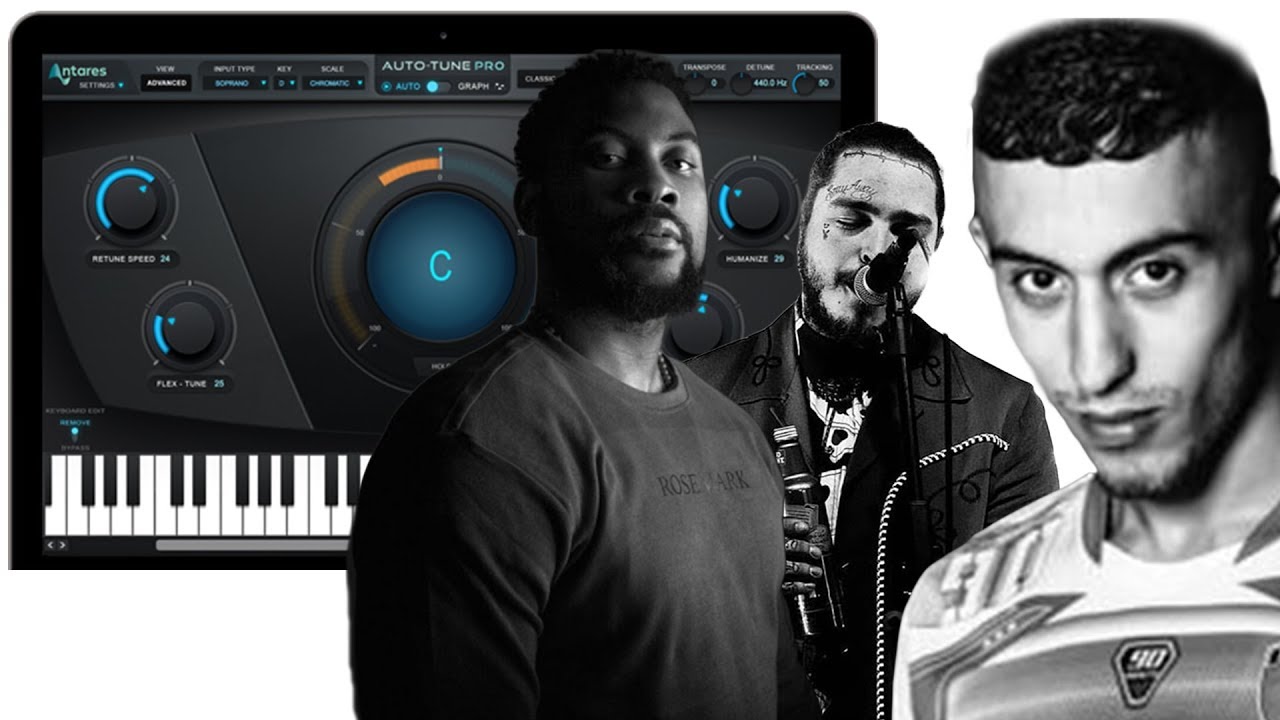
L'effet Auto-Tune bien prononcé qu'on entend dans le rap, la trap et une bonne partie de la pop n'a rien à voir avec la correction naturelle et transparente. Ici, on veut un son coloré, assumé, avec ces sauts de notes presque robotiques. Voici comment régler Auto-Tune Pro d'Antares pour l'obtenir, paramètre par paramètre.
Pour les corrections discrètes, j'utilise plutôt d'autres outils. Mais pour le son trap classique, Auto-Tune d'Antares reste la référence. Les réglages ci-dessous fonctionnent aussi avec les versions précédentes (Auto-Tune 7, Auto-Tune EFX).
Réglez Auto-Tune dès la prise de voix
Dans ce style, l'Auto-Tune fait partie de la composition autant que du mix. Le mieux est de l'insérer dès l'enregistrement : le chanteur ou la chanteuse entend l'effet dans son casque et adapte son interprétation au comportement du plugin. L'enregistrement reste propre, puisque le plugin est seulement en insert : on pourra toujours ajuster les réglages ensuite.
1. Trouver la tonalité et la gamme
C'est l'étape la plus difficile, surtout sans notions de théorie musicale. Il faut savoir dans quelle tonalité est la chanson et si elle est majeure ou mineure. Dans l'exemple de la vidéo, la chanson est en do dièse mineur. Si vous vous trompez de gamme, ça s'entend tout de suite : les notes partent dans des directions bizarres.
En pop et en trap, on est presque toujours en majeur ou en mineur, et beaucoup plus souvent en mineur. Si vous ne connaissez pas la tonalité, demandez-la au beatmaker ou testez quelques gammes en écoutant le résultat sur la voix.
2. Choisir le type de voix (Input Type)
Le réglage Soprano fonctionnerait quand même, mais choisir le bon registre aide l'algorithme à détecter la hauteur correctement. Pour la voix de l'exemple, je passe en Alto/Tenor.
3. Accélérer la vitesse de correction (Retune Speed)
C'est le réglage clé. Une vitesse très rapide donne les changements de notes instantanés qui dénaturent la voix : c'est exactement l'effet recherché. Ralentissez un peu la vitesse si vous voulez un effet plus subtil, et beaucoup plus pour une correction naturelle.
Je ne touche pas au paramètre Flex-Tune (il laisse passer les notes qui s'écartent de la gamme) : ici, on veut que tout reste collé à la gamme de do dièse mineur.
4. Activer le formant
Sans le mode Formant, les grands changements de hauteur donnent à la voix un timbre artificiel, un peu « Chipmunk ». En l'activant, Auto-Tune corrige aussi le formant et la voix reste plus naturelle, même avec un effet très marqué. Le réglage Throat, lui, sert surtout aux effets spéciaux : je le laisse tel quel.
5. Le mode Classic pour le son d'Auto-Tune 5
Le mode Classic reproduit le comportement d'Auto-Tune 5, la version qu'on entend sur une foule de succès. La différence est subtile : les changements de notes sont un peu plus marqués et le son un peu plus brillant. C'est une demande de nombreux producteurs et réalisateurs, et c'est souvent ce qui donne le son « classique ».
6. Ajuster le tracking
Plus le tracking est élevé, plus Auto-Tune suit chaque note de façon nerveuse et réactive. Plus il est bas, plus il est détendu. Autour de 50, ça fonctionne très bien dans la plupart des cas ; je l'ai rendu un peu plus détendu pour cette voix.
Ce qu'on laisse de côté
Pour ce type de son, pas besoin de vibrato ni de la fonction Humanize : on ne cherche pas à rendre la correction naturelle. Tonalité, type de voix, vitesse, formant, mode classique et tracking : ce sont les seuls réglages nécessaires.
Auto-Tune Artist ou Pro, et l'Auto-Tune en spectacle
Antares propose aussi Auto-Tune Artist, une version plus abordable que je passe en revue dans la vidéo ci-dessous.
Les deux plugins sont presque identiques. D'après mes comparaisons, la grosse différence, c'est le mode graphique d'Auto-Tune Pro, qui permet d'analyser la voix puis de corriger la justesse manuellement, note par note. Je ne l'ai personnellement jamais utilisé : pour une correction transparente, je passe par VariAudio dans Cubase. Auto-Tune, je m'en sers pour l'effet classique en pop, R&B et rap, et Artist a tout ce qu'il faut pour ça : tonalité et gamme, type de voix, Retune Speed, Flex-Tune, mode Classic, formant, tracking, humanize et vibrato. Si je devais choisir aujourd'hui, Artist suffirait largement à mes besoins.
Utilisez-le aussi sur scène
Un point que je trouve très important : Auto-Tune fonctionne en temps réel. Si vos voix enregistrées ont de l'Auto-Tune, vos spectacles devraient en avoir aussi. Arriver sur scène sans l'effet que le public connaît, c'est dommage.
- Un ordinateur, une petite carte son et votre logiciel suffisent, avec Auto-Tune en insert sur la piste du micro.
- Réglez la mémoire tampon (buffer) assez bas pour limiter la latence.
- Activez le mode Low Latency : le son est un tout petit peu moins bon, mais c'est très subtil et ça fonctionne bien en spectacle.
- Vous pouvez ajouter compression, saturation ou réverbe sur la même piste, puis envoyer la sortie de la carte son directement à la console de façade.
Et ensuite ?
Une fois l'Auto-Tune réglé, le travail sur la voix continue avec l'égalisation, la compression et les effets. Voyez le mix des effets sur une voix rap et mon tutoriel pour mixer une voix rap de A à Z. Pour maîtriser l'EQ et la compression, ma formation MIX 101 vous donne des bases solides.
À lire aussi
Pour aller plus loin
MIX VOIX ROCK
EQ, compression, effets : traiter une voix pour qu'elle reste claire et devant, du début à la fin du morceau.
Découvrir la formation →Gratuit
2 guides PDF + la formation EQ 101
Inscrivez-vous à l’infolettre et recevez mes guides d’égalisation et de compression, deux sessions multipistes et un accès à la formation vidéo EQ 101 (3 h 31).
Un courriel de temps en temps. Désinscription en un clic.