
Cubase : mixer avec du matériel externe (hardware)
21 octobre 2026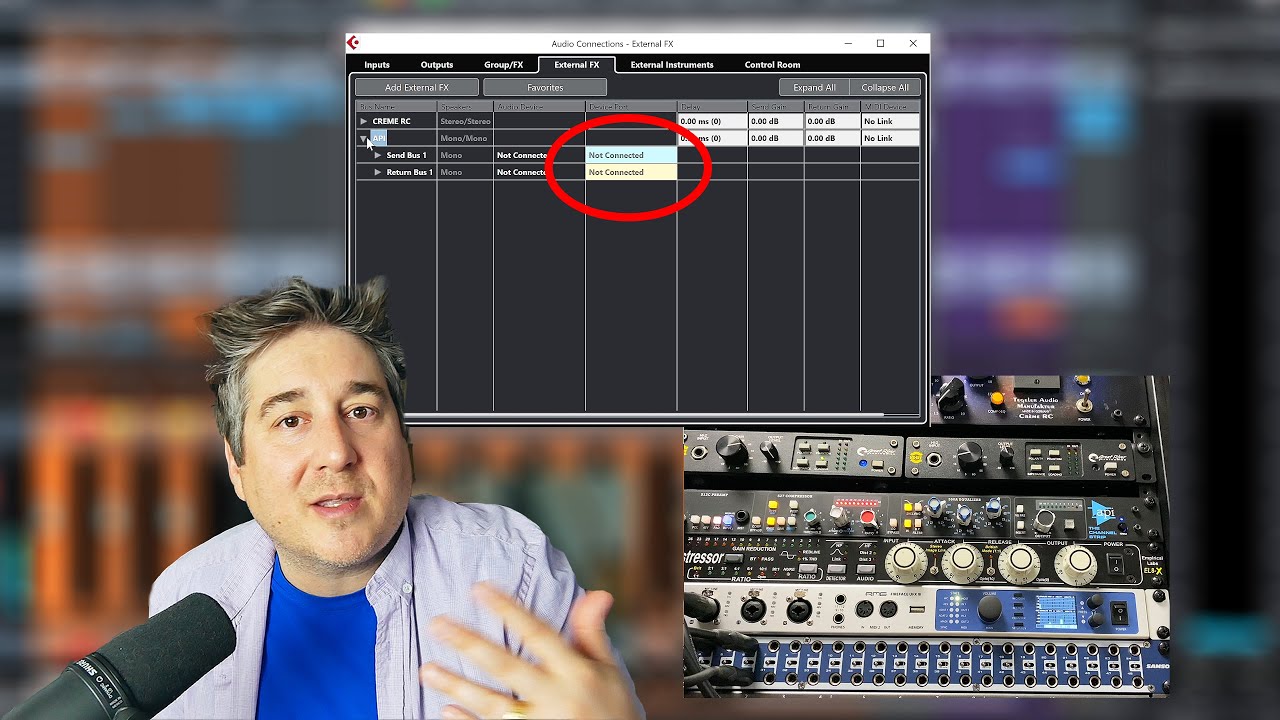
Mixer avec du hardware dans Cubase est beaucoup plus simple qu'on le croit. On déclare sa machine analogique comme un effet externe, on l'insère sur une piste comme un plugin, puis on imprime le résultat pour libérer l'unité et la réutiliser sur une autre source. Voici la marche à suivre complète, les bons niveaux à régler, et un petit accessoire peu coûteux qui vous aidera à tirer le meilleur de vos machines, quel que soit votre logiciel.
Pourquoi utiliser du hardware au mix
Soyons honnêtes : le matériel analogique n'est pas toujours meilleur que les plugins. On a aujourd'hui d'excellentes émulations. Mais c'est amusant de bidouiller un son avec une vraie machine, et il m'arrive souvent, sur une source qui me donne du fil à retordre, de trouver un caractère intéressant en passant par un module externe. Et comme on imprime le résultat ensuite, on peut utiliser une seule machine sur plusieurs pistes, même avec très peu de matériel.
Étape 1 : déclarer l'effet externe
Tout commence dans le menu Studio > Connexions audio (Audio Connections), onglet des effets externes :
- Cliquez sur « Ajouter effet externe » (Add External FX).
- Choisissez le format : mono ou stéréo. Dans mon exemple, j'utilise un channel strip API pour traiter un kick, un module mono.
- Donnez-lui un nom clair (ici, « API »).
- Assignez la sortie de la carte son qui envoie le signal vers la machine (Send) et l'entrée par laquelle il revient (Return).
L'entrée et la sortie n'ont pas besoin de porter le même numéro. Avec mon patchbay, mes entrées et sorties changent selon les combinaisons du moment : dans la vidéo, la sortie analogique 5 alimente l'API et son signal revient dans l'entrée analogique 4. Il suffit que les assignations correspondent à votre câblage réel.
Étape 2 : l'insérer sur la piste
Sur la piste de kick, ouvrez un slot d'insert comme pour un plugin. La première fois, la machine n'apparaît pas encore sous son nom : il faut passer par la catégorie des effets externes. Ensuite, elle apparaît directement dans la liste des plugins externes.
La fenêtre de l'effet propose une mesure du délai. En pratique, pour du hardware, ce n'est pas vraiment utile : Cubase compense automatiquement la latence de l'aller-retour par la carte son. Vous n'aurez généralement aucun décalage entre la piste traitée et le reste de la session. Si le sujet vous intéresse, j'explique plus en détail d'où vient la latence audio.
Étape 3 : régler les niveaux correctement
C'est l'étape la plus importante. La plupart des machines analogiques professionnelles travaillent au niveau ligne, avec un niveau nominal de +4 dBu en entrée comme en sortie. Deux règles :
- Revenez toujours dans une entrée ligne de votre carte son, jamais dans un préampli micro.
- Ajustez la référence de niveau de la carte son. Sur ma RME (via TotalMix), je règle la sortie sur +13 dBu, ce qui correspond à l'usage d'une machine à +4 dBu avec un peu de marge. En entrée, je choisis +19 dBu pour avoir encore plus de headroom au retour.
Ce headroom supplémentaire en entrée me permet de faire saturer la sortie de l'API sans que la carte son, elle, sature.
Le truc : un atténuateur de ligne
Ce qui est amusant avec une machine analogique, c'est de la faire saturer, parfois à l'entrée, parfois à la sortie. Le problème, c'est que lorsqu'on pousse la sortie, le signal qui revient peut faire écrêter les convertisseurs de la carte son. Et la saturation numérique d'une carte son, ce n'est pas une belle saturation (j'explique la différence dans distorsion ou saturation).
La solution, valable avec n'importe quel logiciel : un petit atténuateur de ligne (line attenuator) placé entre la sortie de la machine et l'entrée de la carte son. Il réduit le niveau qui revient, et vous pouvez alors faire « cruncher » votre module externe tant que vous voulez sans faire saturer la conversion. C'est un accessoire simple et peu coûteux. Dans la vidéo, mon API tape dans le rouge et je vérifie quand même le niveau d'entrée dans TotalMix : si ça s'approchait de la saturation, il me faudrait justement un atténuateur.
Pour comparer, vous pouvez bypasser l'effet externe et le remettre en fonction. Un petit décalage au moment de la bascule est normal.
Étape 4 : imprimer avec Render in Place
Une fois le son trouvé en contexte, on enregistre le résultat :
- Sélectionnez le passage ou l'événement à imprimer.
- Allez dans Édition > Render in Place, puis dans les réglages de rendu.
- Choisissez le mode qui inclut les réglages de la tranche (Channel Settings) pour que les inserts, donc la machine externe, soient pris en compte.
- Cochez l'option qui coupe (mute) la piste source, donnez un nom personnalisé (par exemple « kick print ») et gardez la même résolution que la session (32 bits flottants dans mon cas).
- Lancez le rendu.
La piste d'origine reste dans la session, mutée : si vous vous rendez compte que votre traitement n'avait aucun sens, vous pouvez toujours y revenir. Et le print est parfaitement synchronisé avec l'original, sans aucun problème de délai.
Dernier détail : retirez ensuite l'effet externe de l'insert de la piste d'origine. Tant qu'il y est actif, Cubase le considère comme occupé et vous ne pourrez pas l'assigner à une autre piste.
Faites-vous plaisir
Le mix doit rester un plaisir. Le hardware n'est pas une obligation, mais c'est une belle façon d'expérimenter et de trouver des couleurs qu'on n'aurait pas cherchées autrement. Si vous débutez dans Cubase, commencez par bien maîtriser la fenêtre de mix de Cubase, puis ajoutez vos machines une à une.
Et pour apprendre à utiliser compression, EQ et saturation à bon escient, qu'ils soient analogiques ou en plugins, c'est tout l'objet de ma formation MIX 101.
À lire aussi
Pour aller plus loin
MIX 101
9 formations, 31 h de vidéo : tous les outils du mix (EQ, compression, réverbe, délais, dynamique…) appris sur de vraies chansons.
Découvrir la formation →Gratuit
2 guides PDF + la formation EQ 101
Inscrivez-vous à l’infolettre et recevez mes guides d’égalisation et de compression, deux sessions multipistes et un accès à la formation vidéo EQ 101 (3 h 31).
Un courriel de temps en temps. Désinscription en un clic.