
Sonarworks SoundID Reference : test et conseils de réglage
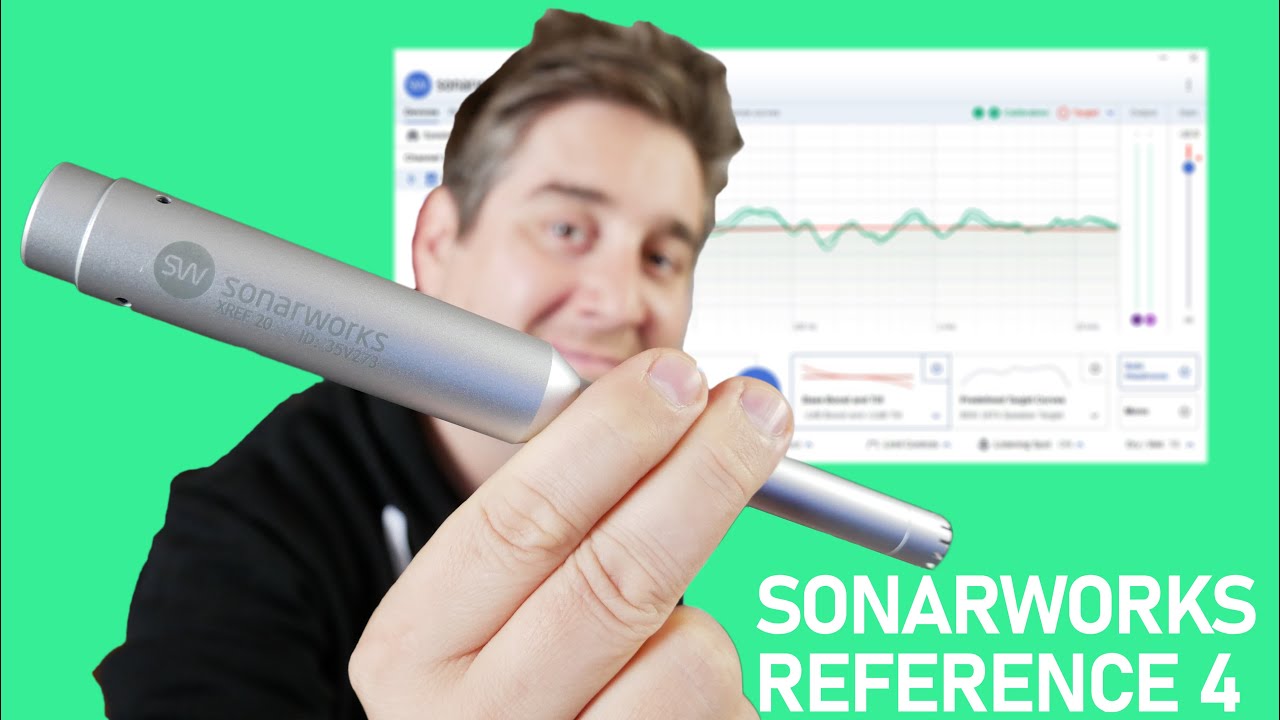
J'ai longtemps douté des systèmes de calibration comme celui de Sonarworks. Mes premiers essais au casque m'avaient laissé ambivalent. J'ai voulu lui donner une deuxième chance avec Reference 4, et j'ai été agréablement surpris, au point de l'utiliser encore sur tous mes projets avec sa version suivante, SoundID Reference. Voici comment fonctionne la calibration, comment je règle le logiciel à mon goût, ce qu'il apporte au casque, et ce que SoundID Reference a ajouté.
Le principe : mesurer, puis corriger
Le logiciel mesure la réponse en fréquence de vos moniteurs dans votre pièce, à votre point d'écoute, puis applique un égaliseur de correction pour s'approcher d'une réponse neutre. Ce n'est pas un gadget sorti de nulle part : dans les grands studios, l'acousticien analyse la pièce et égalise souvent les moniteurs, et c'est en partie pour ça qu'on y entend si bien. Dans les salles de spectacle, il y a toujours un égaliseur de système à côté de la console. Sonarworks rend ça accessible à la maison.
La mesure, étape par étape
- Branchez le micro de mesure fourni et entrez son numéro de série : chaque micro a été analysé individuellement, et le logiciel récupère sa courbe pour une mesure plus juste.
- Activez l'alimentation fantôme (48 V) et choisissez l'entrée et la sortie, sur la même carte son.
- Mesurez la distance entre vos moniteurs.
- Laissez-vous guider pour une série de mesures (37 dans mon cas) à différents endroits autour du point d'écoute. Les sons de test sont assez désagréables : je vous conseille fortement des bouchons d'oreille.
En refaisant la mesure, j'ai obtenu des courbes légèrement différentes. On le reproche souvent au système. Pour moi, en home studio, ce n'est pas grave : les problèmes majeurs ressortent de la même façon, et si votre pièce n'a pas été conçue par un acousticien et que vos moniteurs ne sont pas placés au centimètre près, la perfection n'existe pas de toute façon. Si l'exactitude absolue vous obsède, ce système n'est pas pour vous.
Plugin ou application système
Il y a deux façons de l'utiliser :
- L'application système (Systemwide) corrige tout l'audio de l'ordinateur, pratique pour écouter des références ou de la musique en fin de journée. Si elle « accroche » parfois en passant d'un logiciel à l'autre sur la même sortie, un redémarrage règle généralement le problème.
- Le plugin, en dernier sur votre sortie master. Le piège : pensez à le désactiver avant chaque export, sinon la correction se retrouve dans votre fichier. Dans Cubase, la meilleure solution est de l'insérer dans la Control Room : il n'agit que sur l'écoute des moniteurs, sans jamais toucher à l'export.
Mon ressenti
Ma première impression : tout sonne mieux, plus défini, plus clair. Après quelques semaines sur des mix et des masterings, j'égalise plus facilement, parce que le logiciel a enlevé des masques dus à mes moniteurs et à ma pièce. J'ai moins de doute sur ce que j'égalise : l'instrument, ou mon système d'écoute. Et le passage de mon studio aux autres systèmes d'écoute se fait encore mieux. Il m'a fallu apprendre à ne pas me focaliser sur la couleur de l'égaliseur de correction (tout EQ a une signature et un comportement de phase) pour en voir l'ensemble des avantages.
Mais attention : ce n'est pas magique et ça ne remplace pas le traitement acoustique. Une correction peut atténuer la perception des problèmes d'une pièce non traitée, mais traitez d'abord votre pièce (résonances, basses fréquences) ; le logiciel n'en sera que doublement efficace. Voyez aussi comment placer vos moniteurs et votre point d'écoute.
Mes réglages
- Mode de filtre : Zero Latency respecte le mieux les transitoires et le punch, mais on entend un peu son déphasage dans l'aigu, surtout au casque. Linear Phase rend le mix un peu flou à mon goût (essayez un kick sec avec des coups espacés pour l'entendre). Je préfère le mode Mixed, un bon compromis entre les deux.
- Cible (Target) : je trouve la correction un peu trop brillante, alors j'incline légèrement la courbe pour réduire l'aigu, quitte à compenser un peu dans le grave.
- Safe Headroom : baisse le niveau de sortie pour que les boosts de correction ne fassent pas saturer la sortie. Je le laisse activé.
- Dry/Wet : je n'utilise pas la correction à 100 %. Sur mes moniteurs, je la règle entre 70 et 80 %. À 100 %, je trouve la coloration trop marquée ; en gardant un peu d'imperfection, l'écoute est plus naturelle.
Au casque
La correction existe aussi pour le casque. On peut faire mesurer son propre casque (j'ai fait calibrer un Sennheiser HD 650) ou utiliser des profils moyens par modèle (j'ai utilisé celui du Beyerdynamic DT 770, avec de bons résultats). Là aussi, je baisse le dry/wet : j'aime garder un peu de la surreprésentation d'aigu de certains casques, utile pour repérer bruits de fond et clics. Le grand intérêt, c'est que la correction rend le casque vraiment pertinent pour mixer, en enlevant des masques, sans dépenser des milliers d'euros dans un casque haut de gamme. Pour une approche gratuite, voyez mixer au casque avec la courbe Harman.
Ce qu'ajoute SoundID Reference
SoundID Reference a succédé à Reference 4, et ses nouveautés vont toutes dans le sens qui me manquait : pouvoir ajuster la correction à son goût.
- Limites de correction : deux curseurs désactivent la correction au-dessus et au-dessous d'une fréquence. Sur mes moniteurs, je ne corrige plus au-delà d'environ 10 kHz. Au casque, ça permet de garder la brillance naturelle au lieu de l'aplatir.
- Égaliseur de cible : on remodèle la courbe de correction avec des bandes réglables (fréquence, gain, Q) et des plateaux dans l'aigu et le grave. J'ai ajouté une légère bosse dans le bas-médium pour un peu de chaleur.
- Préréglages illimités : par exemple un mode « fin de soirée » avec moins de grave pour ne pas déranger les voisins.
- Translation Check : une vingtaine de simulations de systèmes d'écoute (voiture, écouteurs sans fil, ordinateur portable, petites enceintes de studio). Le mode portable, très centré sur les médiums, est pratique pour vérifier si la voix ressort bien.
- Contrôle MIDI de plusieurs fonctions (mono, inversion gauche droite, dry/wet, etc.), une meilleure intégration sous Windows dans mon usage, et l'export des courbes vers certains matériels compatibles.
La correction reste un processus objectif (un micro calibré, un logiciel), mais l'écoute est aussi une question de goût. Pouvoir affiner légèrement la courbe fait toute la différence dans le confort d'écoute. Une version d'essai permet de le tester chez vous.
Pour aller plus loin
Une écoute fiable ne sert à rien si on ne sait pas quoi en faire. Pour apprendre à prendre les bonnes décisions d'égalisation et de compression, ma formation MIX 101 est le bon point de départ, et mes guides gratuits vous permettent de commencer tout de suite.
À lire aussi
EQ 101 GRATUIT
Accédez gratuitement à la formation EQ 101 qui vous donnera de solides bases sur les techniques d'égalisation.